Esta mañana un lector del blog me preguntaba“¿Por qué tu formulario de suscripción me abre una nueva ventana del navegador y me hace meter los datos otra vez? Si ya los he metido en tu web…” Buena pregunta, pensé yo… Eso no debería ser así, era evidente que algo no funcionaba bien. Por suerte la solución para este “problema” es sencilla.
El plugin eNews Extended de Genesis sirve para añadir formularios de suscripción en tu WordPress mediante un widget. Funciona muy bien, su diseño encaja perfectamente con los Child Themes de Genesis y se integra fácilmente con Mailchimp. De hecho no se trata de un problema del plugin sino de que yo no lo configuré correctamente.
El plugin cargaba el mismo formulario 2 veces
Al pulsar en el botón ¡Me quiero suscribir!, si todo estuviera bien configurado, debería abrirse una nueva pestaña del navegador para mostrarnos el mensaje que nos advierte de que todavía queda un paso más y que tendrás que confirmar la suscripción pinchando en el enlace del email que te llegará, en Mailchimp llaman a esta plantilla”Sign up thank you page”:
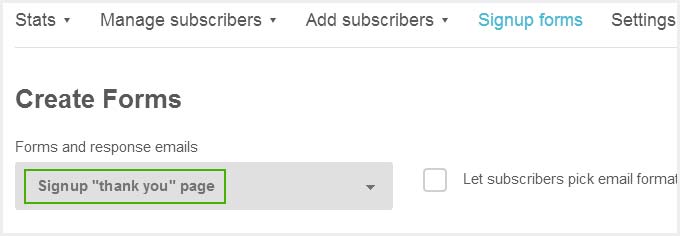
Sin embargo el formulario no abría ese mensaje, lo que abría era una nueva ventana con el formulario de suscripción online de Mailchimp y el usuario tenía que volver a meter los datos por segunda vez:
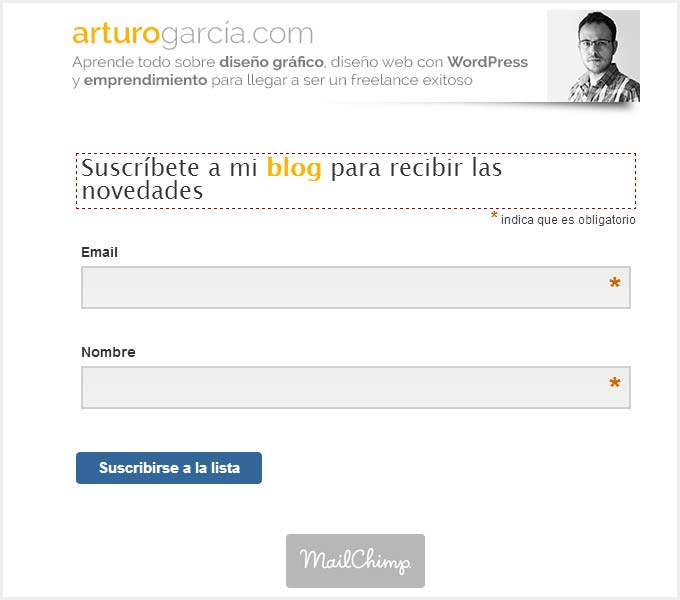
Por lo demás el plugin iba perfectamente, conectaba bien con Mailchimp y los usuarios han recibido correctamente los correos pero no tiene sentido que tengas que rellenar el mismo formulario 2 veces, vaya tontería, ¿no? Para eso no necesito tener un formulario en mi web, pongo un enlace que envíe a la página de suscripciones de Mailchimp y listo.
La solución al problema
Tras investigarlo un poco me di cuenta de que en el campo del widget “Acción de formulario (Form Action)” había puesto mal la url. En un tutorial leí que se podía coger la url acortada que aparece en el formulario “Sign up form” de tu cuenta de Mailchimp, abrirla en el navegador y copiar la url completa que apareciera ahí. Esa url es la que indicaban que había que poner en el campo “Form Action”. Y así lo hice.
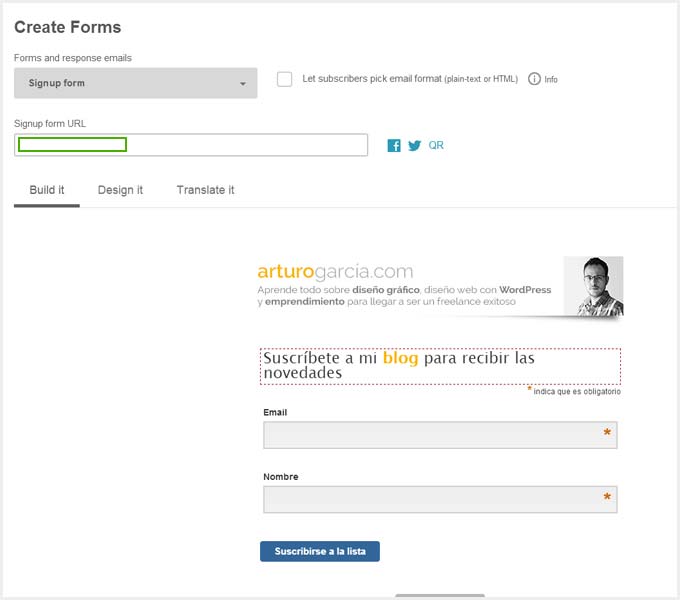
Hoy, en otra web indicaban que la url había que cogerla del código que nos proporciona Mailchimp para sus formularios “Embedded forms”:
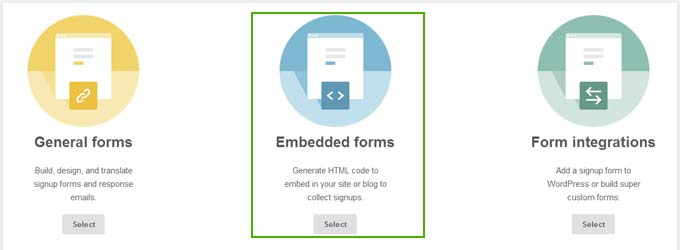
En ese código hay que buscar la etiqueta “form action”, la url que pone ahí es la que tenemos que poner en el campo “Acción de formulario (Form Action)” que se encuentra en el widget del plugin.
Al hacerlo el problema se solucionó y ahora cuando alguien se suscribe a mi blog el mensaje que le sale es el correcto.
Y ¿A tí? ¿Te ha pasado algo parecido?
Excelente información, ya me estaba volviendo loco el no poder resolverlo. Gracias por publicarlo.
Hola Roberto,
Me alegro de que te haya sido útil 🙂
Un saludo.
¡Hola Arturo!
A mí me pasa lo mismo pero siguiendo esos pasos no he logrado solucionarlo y al darle a “enviar” en lugar de salir la “thanks page” vuelve a salir el formulario para rellenar de nuevo.
Para solucionarlo… ¿Solo copiaste y pusiste en el “form action” del widget el enlace largo de la barra de navegación que sale del “signupr form url”?
¿Alguna recomendación?
Muchas gracias de antemano 🙂
Hola Joel,
Por lo que me preguntas en tu comentario entiendo que tú estás cogiendo la url del campo “signup form url” ¿no?
Si es así lo que debes hacer es irte al formulario de tipo “Embedded forms” y ahí aparecerá un código bastante extenso. Dentro de ese código tienes que buscar una etiqueta que se llama “form action”, en esa etiqueta hay una url que es la que tienes que copiar y pegar en el campo “Acción de formulario (Form Action)” que se encuentra en el widget del plugin.
Si te fijas la url que estabas copiando antes y la de ahora son casi iguales, solo cambia la parte final.
En principio cogiéndola de donde te he dicho debería funcionarte.
Suerte!
¡Excelente Arturo, ahora sí que me ha funcionado!
Muchas gracias 🙂
Te sigo leyendo por aquí, genial trabajo el que haces.
Un abrazo
De nada Joel, me alegro de haberte ayudado 🙂